
ホームページ
サーバー移行の手順は?ホームページとメールを止めずに移す8つのステップ
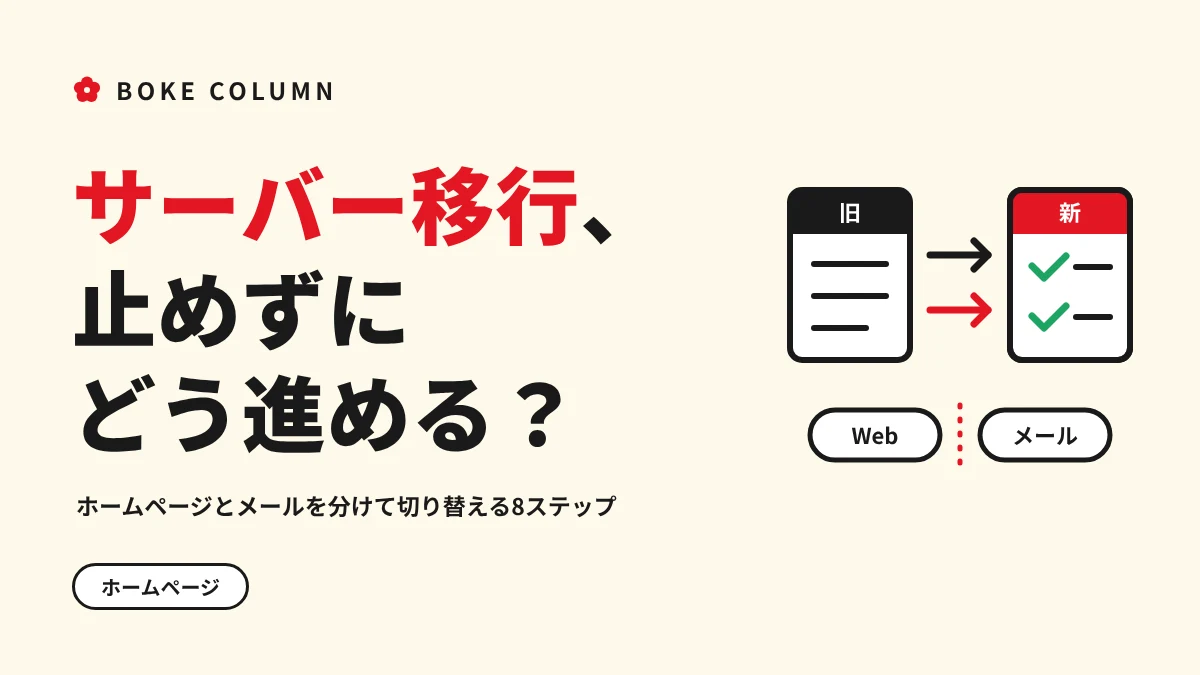
サーバー移行は、「いまの構成と名義を調べる → 新しいサーバーで動作を確かめる → ホームページとメールを分けて切り替える → 公開後に実際に操作して確かめる」の順番で進めます。見落としやすいのは、データの移し替えより、メールや問い合わせフォームが、切り替えた後に届かなくなることです。手順に入る前に、まず「ドメインとDNSを誰が管理しているか」を確かめましょう。
この記事は、会社のホームページを制作会社に作ってもらい、そのまま使っている社長や担当者に向けた内容です。「サーバーの契約が切れる」「表示が遅いので乗り換えたい」「制作会社を変えるのでサーバーも移したい」といった場面で、何をどの順番で進めればよいか、何を確かめればよいかを、サーバー移行の手順に沿って整理します。
サーバー移行とは?何が引っ越すの?
サーバー移行とは、ホームページやメールを動かしている場所(サーバー)を、別の場所へ移すことです。お店の移転にたとえると、住所(ドメイン)はそのままに、建物だけを新しくするイメージです。
会社のホームページは、たいてい次の4つの部品でできています。サーバー移行では、このうちどれを移すのかを最初にはっきりさせます。
- ドメイン
- 「boke-orz.com」のような、ホームページとメールの住所
- DNS
- 住所と建物を結びつける案内板。どのサーバーに行けばよいかを教える
- Web
- ホームページの画面やプログラム、写真などのデータ
- メール
- 会社のメールアドレスの送受信と、届いたメールの保管
多くの場合、移すのは「Web」と「メール」で、ドメインはそのまま使います。ドメインを変えないので、検索の評価や名刺のアドレスも基本的にはそのまま使えます。そのかわり、DNSの案内板を書き換えるタイミングが、移行の成否を左右します。
移行の前に、社長が確かめる6つのこと
サーバー移行の作業そのものは技術者の仕事です。ただ、次の6つは会社として答えを持っておく必要があります。ここがあいまいなまま進めると、作業の途中で止まったり、思わぬところが動かなくなったりします。
- ドメインとサーバーの名義:ドメインの登録者と、サーバーの契約者が自社になっているか。制作会社の名義のままだと、名義を移す手続きが先に必要になります。
- DNSを管理している場所とログイン:DNSの設定は、ドメインを取った会社、いまのサーバー会社、別のDNSサービスなど、会社によって置き場所が違います。どこで、誰が変更できるのかを確かめます。
- メールがどこで動いているか:いまのサーバーのメール機能を使っているのか、Google WorkspaceやMicrosoft 365などの別のサービスを使っているのか。後者なら、メールは基本的に移す対象になりません。
- 問い合わせフォームの送り先と送り方:フォームの内容がどのアドレスに、どのサーバーから送られているか。移行後に届かなくなる原因の多くがここにあります。
- 計測とつながっているもの:GA4(アクセス解析)、Search Console(検索の状況を見る道具)、広告のタグ、予約や決済の外部サービスなど、サイトとつながっているものの一覧。
- 止めてよい時間と、サーバーの契約期限:更新を止めてよい期間、予約や問い合わせが少ない時間帯、いまのサーバーの契約がいつ切れるか。
とくに2のDNSは見落とされがちです。「サーバーを解約したら、DNSの設定も一緒に消えてメールが止まった」ということが起きないよう、DNSがどこにあるのかを最初に確かめておきます。
サーバー移行の手順は?8つのステップ
会社のホームページとメールを移す場合、サーバー移行の手順はおおむね次のとおりです。
- 現状を調べる:いまのサーバーの中身(ページ、プログラム、データベース、メールアカウント)、PHPなどのバージョン、DNSの設定、定期的に動いている処理(自動送信や集計など)を洗い出します。
- 移行先を用意する:新しいサーバーを契約し、いまと同じか新しいバージョンで動く環境を整えます。古いPHPのままだと移行先で動かないことがあるので、PHPのバージョンアップが必要かもここで判断します。
- DNSの有効期間(TTL)を短くしておく:TTLは、DNSの案内板の情報を、各地のネットワークがどのくらいの時間覚えておくかの設定です。切り替えの前に短くしておくと、新しい設定に早く切り替わります。
- データを移す:ホームページのデータとデータベースを新しいサーバーへ移します。移している間にお知らせの更新や受注が入ると差が出るので、更新を止める期間を決めておきます。
- 仮のアドレスで動作を確かめる:DNSを切り替える前に、新しいサーバーだけで画面・フォーム・管理画面などを一通り動かします。テスト中の画面が検索に出ないよう、検索よけの設定もしておきます。
- ホームページを切り替える:DNSの案内板を新しいサーバーへ向けます。元に戻す手順も先に用意しておきます。
- メールを切り替える:ホームページとは別の日・別の時間に、メールの行き先を切り替えます。理由は次の章で説明します。
- 公開後に確かめて、記録を残す:フォームが届くか、計測が続いているかを実際に操作して確かめ、何をいつ切り替えたかを記録に残します。
Googleの検索セントラルでは、URLを変えずにホスティングを移す場合、移転の少なくとも1週間前にTTLを下げること(例:数時間)を検討するよう案内しています。あわせて、テスト用のアドレスで新しい環境を確かめてから、DNSを切り替える流れがすすめられています。
外部サイトGoogle検索セントラル:URLを変更せずにサイトを移転する
ホームページとメールは、なぜ分けて切り替える?
ホームページとメールは、同じドメインを使っていても、DNSの中では別々の案内板で行き先が決まっています。ホームページの行き先と、メールの行き先(MXレコードと呼ばれる設定)は、別々に書き換えられます。
ところが、DNSの置き場所ごと新しいサーバー会社へ切り替える方法(ネームサーバーの変更)を選ぶと、ホームページとメールの行き先が一度に切り替わります。準備が足りないままだと、次のようなことが起きます。
- 新しいサーバーにメールアカウントを作り忘れていて、取引先からのメールが戻ってしまう
- パソコンやスマホのメールソフトの設定が古いサーバーを向いたままで、送受信ができない
- 古いサーバーに残っていたメールを移し忘れ、過去のやりとりが見られなくなる
- ホームページの不具合を直そうとして元に戻したら、メールまで一緒に戻ってしまう
ホームページとメールの切り替えを分けておけば、片方の作業がもう片方を止めることはありません。ホームページの切り替えが落ち着いてから、社員のメールソフトの設定変更の段取りを組み、メールを切り替えます。メールは会社の連絡の要なので、切り替えるのは問い合わせが少ない時間帯や休日の前などを選び、社内にも事前に知らせておきます。
移行後にフォームのメールが届かないのはなぜ?
サーバー移行のあとで、いちばん気づきにくいのが問い合わせフォームです。画面上は「送信しました」と出ているのに、会社のメールに届いていない、ということがあります。
主な原因は、フォームのメールをどのサーバーから送っているかが変わったことです。メールの受け取り側は、「このドメインのメールを、このサーバーから送ってよいか」を確かめています。この仕組みがSPFやDKIMと呼ばれる送信元の確認です。移行先のサーバーがこの確認に含まれていないと、迷惑メールに振り分けられたり、受け取りを断られたりします。
Gmailの送信者ガイドラインでは、Gmail宛てにメールを送るすべての送信者に、SPFまたはDKIMによる認証の設定を求めています。1日に5,000件以上送る送信者には、SPFとDKIMの両方と、DMARCの設定も必要です。
問い合わせの自動返信は、お客様のGmailにも届きます。移行後は、次の観点でフォームを確かめましょう。
- 会社のアドレスと、Gmailなど外のアドレスの両方に、実際に送ってみる
- 迷惑メールのフォルダに入っていないかを見る
- お客様向けの自動返信と、社内向けの通知の両方が届くかを見る
- 送信元のアドレスと、DNSのSPFの設定が、移行先のサーバーに合っているかを技術者に確かめてもらう
切り替え当日と翌週に確かめること
切り替えたあとの確認は、「当日」と「翌週」に分けると漏れが減ります。DNSの切り替えはすぐに全員に届くわけではないので、少し時間をおいてもう一度見ることが大切です。
切り替えた当日に確かめること:
- 表示:トップページと主要なページが、スマホとパソコンで正しく出るか
- https:鍵マークが出るか、「http」で開いたときに「https」へ移るか
- フォーム:社内向けとお客様向けの両方のメールが届くか
- 予約・決済:外部のサービスとつながっている機能が、最後まで通るか
- 管理画面:WordPressなどの管理画面にログインでき、更新が反映されるか
- メール:社員のパソコンとスマホで、送信と受信の両方ができるか
翌週までに確かめること:
- 計測:GA4でアクセスが記録され続けているか、Search Consoleでエラーが増えていないか
- 定期処理:毎日・毎週の自動送信やバックアップが、新しいサーバーで動いているか
- 古いサーバー:古いサーバーに、まだアクセスやメールが来ていないか
- 記録:何をいつ切り替えたか、新しいサーバーのログイン先と担当者が、社内に残っているか
Search Consoleの所有権の確認に、サイトに置いたファイルや、ページに入れたタグを使っている場合は、それも新しいサーバーに移しておく必要があります。忘れると、移行後に検索の状況が見られなくなることがあります。
旧サーバーはいつ解約する?
旧サーバーは、切り替えた日にすぐ解約しないことが大切です。DNSの切り替えが届くまでの間は、古いサーバーを見に行く人やメールが残っているからです。
Googleの検索セントラルでも、古いサーバーを止めるのは、すべての利用者が新しい環境から正しく表示できていること、古いサーバーへのアクセスがゼロになったことをサーバーの記録(ログ)で確かめてから、としています。
外部サイトGoogle検索セントラル:URLを変更せずにサイトを移転する
解約の前には、次のことを確かめておきましょう。
- 古いサーバーへのアクセスとメールの受信が止まっているか
- 古いサーバーに残ったメールやファイルを、すべて移したか
- DNSの設定が古いサーバー会社に置かれたままになっていないか
- 古いサーバーのデータ一式を、念のため自社の手元に保管したか
逆算すると、いまのサーバーの契約が切れる直前に移行を始めるのは危険です。調べる、確かめる、分けて切り替える、様子を見る、という時間を取れるよう、契約の期限から余裕をもって始めるのが安全です。
BOKEに頼むとどうなる?
BOKEは、Webアプリの新規開発から、AWSの保守・移管、他社が作った既存システムの引き継ぎまでを担当しています。サーバー移行も、現状の調査から、切り替えの手順づくり、作業、公開後の確認まで、一つの流れとしてお受けしています。
- 進め方
- 現状を調べる、範囲と順番を決める、作業と切り替え、公開後の確認
- 料金
- 保守・移管・引き継ぎは個別見積もり
- 無料の範囲
- 初回の相談と概算は無料
- 連絡
- 相談フォームのあと、2営業日以内に担当者からメール
詳しい調査が必要なときは、範囲と費用を先にお伝えしてから着手します。夜間・休日の監視や緊急対応は、できる範囲と条件を先に確認してからお受けします。
既存のホームページのサーバー移行では、ホームページとメールの切り替えを分けて進め、移行後に問い合わせフォームを実際に送って届くことを確かめ、GA4とSearch Consoleの接続も確認しました。詳しくはサイト移行の事例と事例のお知らせで紹介しています。AWSで動いているシステムの移行や保守は、AWSの運用保守のコラムも参考にしてください。
よくある質問
サーバー移行はどうやって進めますか?
いまのサーバーの中身とDNSの設定を調べ、新しいサーバーを用意してデータを移し、仮のアドレスで動作を確かめてから、DNSを切り替えます。ホームページとメールは分けて切り替え、公開後にフォームや計測を実際に操作して確かめます。
ドメインはそのままでサーバーだけ移行できますか?
できます。ドメインはそのままにして、DNSの行き先を新しいサーバーへ書き換えます。そのためには、DNSを変更できる管理画面のログインと、ドメインの名義が自社にあることを先に確かめておく必要があります。
サーバー移行の間、ホームページは止まりますか?
新しいサーバーで動作を確かめてからDNSを切り替え、しばらく古いサーバーも残しておけば、表示が止まる時間はほとんどなくせます。ただし、データを移している間はお知らせの更新や受注の内容に差が出ないよう、更新を止める時間を決めておきます。
サーバー移行でメールは消えませんか?
いまのサーバーでメールを保管している場合は、移し忘れると過去のメールが見られなくなることがあります。メールアカウントの作成、届いたメールの移し替え、メールソフトの設定変更を、ホームページとは別の日に順番に進めると安全です。
サーバー移行の費用はどう決まりますか?
ページやデータの量、データベースや予約・決済などの機能の有無、メールアカウントの数、PHPなどのバージョンを上げる必要があるか、資料やログイン情報がそろっているか、で大きく変わります。調べた結果をもとに、範囲を決めてから見積もりを取るのが確実です。
作った会社と連絡がつかなくても移行できますか?
移行できることが多いです。サーバーやDNSの管理画面に入れれば、中身を調べるところから始められます。ログインできない場合や名義が前の会社のままの場合は、先にサーバー会社やドメインの会社で名義やログインの手続きを進めます。